💬自動インストールのAIモデル。削除することはできます。とはいえ、結構な手間だし、リスクの全貌が明らかではないので、万人にはお勧めできません。所感続き↓
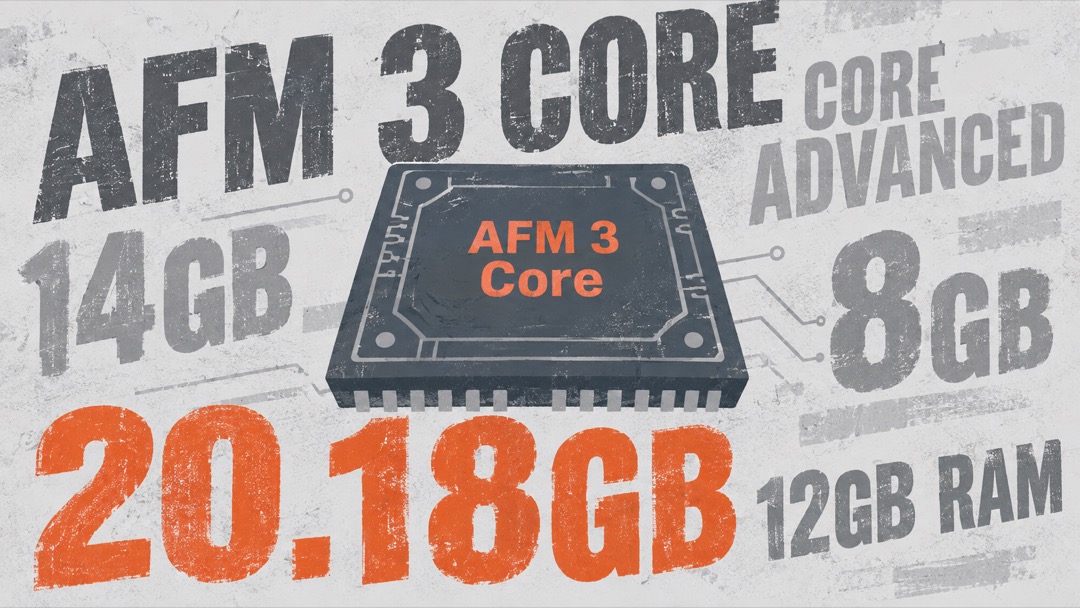
macOS 27では、機種の仕様ごとに適したAIモデルが自動でダウンロードされる仕組みになっています。実際のインストール容量が、公表されている容量を上回っている事例は、以下の記事で書いた通りです。
そして今回、このAIモデルを以下の方法で削除できた、という情報が出ました。
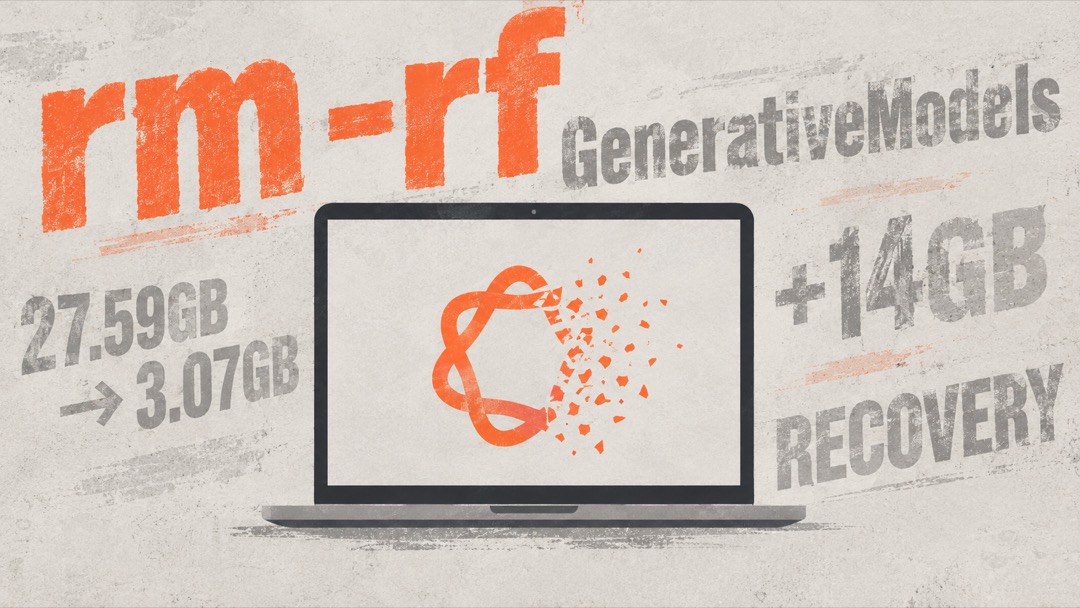
23GBのフォルダを削除してみたら、空きは約14GB増えた
検証したのはAppleInsider。9月24日(米国東部時間)に結果を公開しています。
macOS 27では、Apple Intelligence(Siri AI)をオフにしても、ダウンロード済みのAIモデルはMacに残ったまま。Appleはモデルの削除ボタンを用意していません。そこでAppleInsiderは、macOSの復旧(リカバリー)からターミナルで、モデルのフォルダを直接削除。
検証機では、ストレージ画面のApple Intelligenceが27.59GB。モデル関連のフォルダは3つあり、そのうちGenerativeModelsフォルダだけを削除しています。
DATA — ソース:① via AppleInsider
- 削除前のApple Intelligence表示:27.59GB
- モデル関連フォルダ:GenerativeModels 23GB、Visual 2.9GB、Overrides 6.8MB
- 削除したフォルダ:GenerativeModelsのみ
- 削除後のApple Intelligence表示:3.07GB
- リカバリーで測った空き容量:337GB → 351GB(約14GB増)
- 削除後の起動:通常どおり起動
- システム整合性保護(SIP):無効にしていない
この事例には、注意すべき点が2つあり。
まず、消した分がそのまま空くわけではありません。ストレージ画面の数字は24.52GB減りましたが、空き容量の増加は約14GB。フォルダの大きさ(23GB)とも一致しません。
また、この削除検証は1回だけであり、削除したモデルが消えたままになるかどうかは確認されていません。
手順:リカバリーからターミナルで削除
一応、自分でも試してみたい方用に、手順は以下の通り。ただし、後述のリスクについても理解した上でトライしてください。
作業の前に、必ずバックアップをとっておきましょう。削除コマンドは取り消せません。
① 今の容量を控えておく
- 「システム設定」→「一般」→「ストレージ」を開く
- 「macOS」の横の情報ボタン(i)をクリック
- 「Apple Intelligence」の数値をメモする
macOSが起動している状態でも、ターミナルでフォルダの大きさを確認できます。
du -sh /System/Library/AssetsV2/com_apple_MobileAsset_UAF_FM*② Siriをオフにし、省データモードをオンにする
「システム設定」の「Siri」で、Siriをオフにします。
続いて、使っているWi-Fiで省データモードをオンに。「システム設定」→「Wi-Fi」→接続中のネットワークの「詳細」から設定します。
省データモードをオフにしたら、消したモデルの再ダウンロードが始まった、というベータテスターの報告があるためです。
③ リカバリーで起動し、フォルダを確認する
- Macをシステム終了し、起動オプションが出るまで電源ボタンを長押し
- 「オプション」を選んで「続ける」
- 「ディスクユーティリティ」を開き、「表示」→「すべてのデバイスを表示」
- Dataボリュームを選び、必要なら「マウント」。マウント先を確認する
- ディスクユーティリティを終了し、「ユーティリティ」→「ターミナル」
AppleInsiderの環境では、Dataボリュームは「/Volumes/Data」にマウントされていました。名前は環境によって違います。
以下のコマンドの「/Volumes/Data」は、自分のマウント先に置き換えてください。ボリューム名にスペースが入る場合は、パス全体を「’」で囲みます。
ls -ld /Volumes/Data/System/Library/AssetsV2/com_apple_MobileAsset_UAF_FM*フォルダが表示されたら、親フォルダに移動して、今いる場所を表示させます。
cd '/Volumes/Data/System/Library/AssetsV2' && pwd表示されたパスが違う、またはエラーが出た場合は、ここで止めてボリューム名を確認します。
④ GenerativeModelsフォルダだけを削除する
rm -rf ./com_apple_MobileAsset_UAF_FM_GenerativeModelsワイルドカード(*)は使いません。Visual・Overrides・downloadDirの各フォルダも消しません。
rm -rfは、パスを打ち間違えてもエラーを出さないことがあります。削除できたかどうかは、別のコマンドで確認します。
ls -ld ./com_apple_MobileAsset_UAF_FM_GenerativeModelsdf -h /Volumes/Data1つ目で「存在しない」と表示されれば削除済み。2つ目で空き容量を確認できます。
⑤ 再起動して、容量を確認する
ターミナルを終了して再起動。①と同じ画面で、Apple Intelligenceの数値が減っているかを確認します。
注意点:試す前に知っておきたいこと
- Appleが案内しているストレージ管理の手順ではありません
- Siriの設定や、アプリごとのApple Intelligenceの設定には、モデルを削除する項目がありません
- 省データモードはネットワークごとの設定。別のWi-Fiにつなぐと、再ダウンロードされる可能性があります
- 省データモードは、ほかのバックグラウンド通信にも影響します
- Siriの言語をMacの言語と違うものにすると、Apple Intelligenceは使えなくなります。ただし、ダウンロード済みのモデルは消えません
💬 軽めインプレ所感
削除ボタンがないので、消すならリカバリーからターミナルでrm -rf。知らない人にとっては、結構なハードル。
しかも消した23GBがそのまま空くわけじゃなくて、空きは約14GB。ストレージ画面の数字は24GBも減っているのに。前回の「要件14GBなのに20GB超」と同じで、数字の計算の仕方がよくわかりません。
この辺、やはり、まだ調整が必要な箇所が残っている可能性あるのでは、と。そもそもApple公式の削除方法ではないので、この作業が理由で不具合が発生することも否定できません。
手順に複雑さを感じた場合、やめたほうがいいと思います。今後のOSアップデートで削除ボタンが実装されることもあり得るかと。