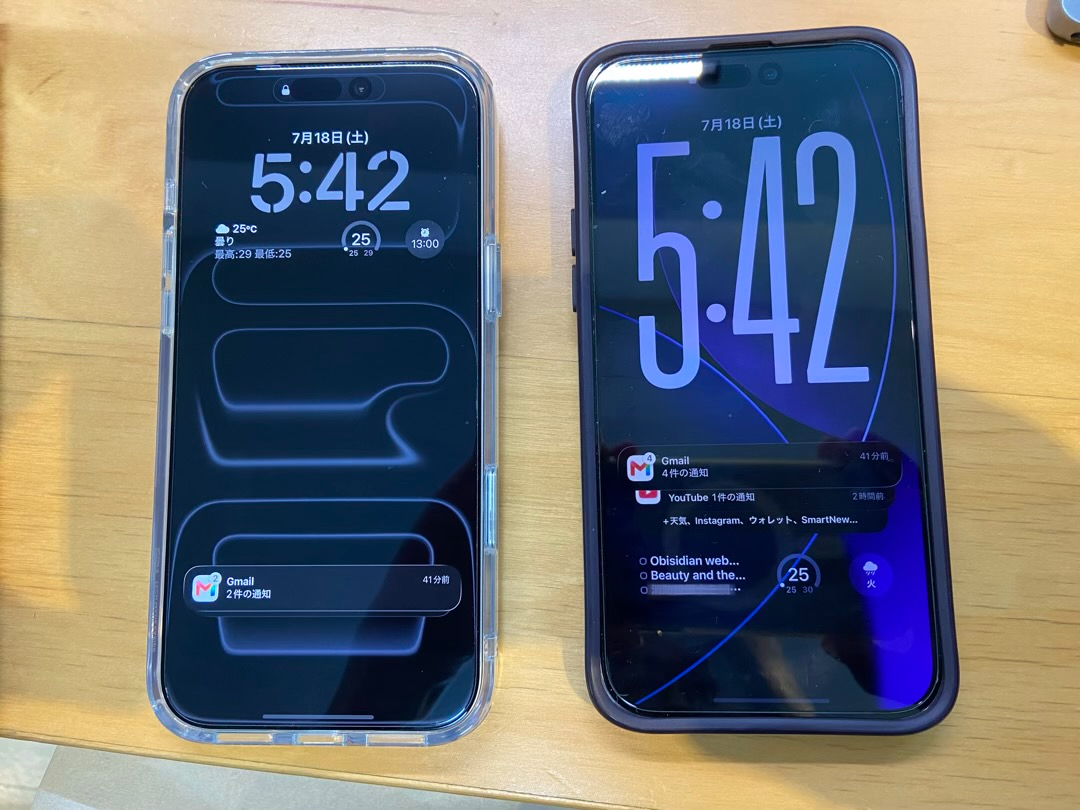
💬メインを17PMにしたので、今までメインだった14PMはサブになり、今までのサブだった11はトレードインに。所感続き↓
メイン機種をiPhone 14 Pro Maxから17 Pro Maxに変えた時のデータ・アプリ移行。
実はQuick Startで一括移行できるものだけではありません。
事前準備が必要だったアプリ、乗り換え後にフォロー作業が必要だったアプリ、移行時に注意が必要だったアプリを、実際に起きたこととあわせて記録。近々移行する方への参考資料になれば。(そして、自分用のメモ。)
なぜこのタイミングで買い替えたのかは、別記事に書いています。
先に全体像:素直に移行できなかったもの
詳細は各セクションに書きますが、まず作業が発生したものだけ並べておきます。項目名をタップすると該当箇所へ飛びます。
BEFORE — 旧機種で先にやること
AFTER — 新機種に移ってからやること
- マイナンバーカード関連:カード本体をNFC読み取りして再認証
- 回線移行(eSIM):プロファイルは自動で入らないので手動インストール
- 三井住友カード(Vpass):クラッシュしたら削除して再ダウンロード
NO ACTION — 特に作業が不要だったもの
- Google Authenticator:Googleアカウントにサインインするだけ
- Suica:同一Apple IDのQuick Start移行なら自動転送
- 上記以外のアプリ:Quick Startでの一括移行だけでOK
MetaMask
シークレットリカバリーフレーズを、旧機種側で事前に控えておく必要あり。
アプリ内の表示と照合して一致を確認したうえで、新機種では「ウォレットをインポート」から復元。
残高・トークン一覧も問題なく引き継ぎ完了。ここを飛ばさないようにした方がいいです。
三井住友銀行アプリ(SMBC)
旧機種で「SMBCセーフティパス」を解除してから、新機種で再登録する必要があり。
解除すると自動的にログアウトされます。
旧機種側で先に解除しないまま進めると、新機種から本人確認を伴う複雑な解除手続きが必要になるらしいので、順番を間違えないようにしましょう。
実際にログインを試したところ、支店番号・口座番号・暗証番号での方式は弾かれ(これまで何度も仕様が変わってパスワードが複数混在しているためと思われます)、通ったのは「登録メールアドレス+SMBC IDパスワード」。
この2つは別物なので、ログインで詰まったら試してみてください。
三井住友カード(Vpass)
新機種で起動したらクラッシュ。iPhoneを再起動しても変わらず。
アプリを削除して再ダウンロードしたら解決。ログイン設定も問題なく完了。単なる初回起動の不具合かも。
Google Authenticator
アカウントへのサインインだけで復元完了。
Googleアカウントのクラウド同期の対象だったため、新機種で同じGoogleアカウントにサインインしたら全コードが自動で使用可能になります。
1Password 7
こちらもサインインだけで復元完了。ただし、事前に控えておくものがあります。
1Password 7はマスターパスワードとシークレットキーでサインインし、セキュアノートへのアクセスまで確認済み。事前に、旧機種でパスワード類を控えておきましょう。
マイナンバーカード関連(マイナポータル・健康保険証利用登録など)
マイナンバーカード本体を新機種でNFC読み取りして、再認証完了。
「iPhoneのマイナンバーカード」としてApple Walletへの登録も申請。これは即時ではなく、対応時間の制限あり。夜に申請すると翌朝以降まで反映されないので、時間がかかることは見込んでおきましょう。
Suica(Wallet)
同一Apple IDでのQuick Start移行なら基本的に自動転送。
念のためSuicaアプリ側でも「機種変更」の操作をしておくことを推奨。今回は特にトラブルなし。
なお、僕はApple Watch側にSuicaを移行していて、データ移行時にはすっかり忘れていたのですが、17PM移行後にWatchアプリ上で確認すると認識されており、Apple Watch上でも表示されていましたので、おそらく問題なし。ただ、改札口やコンビニで実際には試していません。
LINE
「バックアップ作成→引き継ぎ」のQRコードは、LINEアプリ内のQRスキャン機能で読む必要あり。
僕が失敗した箇所。
ここを(いつもの感覚で)標準のカメラアプリで読んでしまい、ブラウザ表示に飛んでエラーに。
結局、新機種でLINEを起動してユーザー名を確認→パスワード入力→SMS認証という通常ログインの形でログイン自体は成功したものの、これは正規の引き継ぎフローではなかったため「トーク履歴を復元しますか?」の確認画面が出ず、直前のトークが一部欠落しました。
ただ、旧機種ですでに既読済みの内容だけが欠落しているという状況だったので、実害は小さくそのまま使っています。
正解は:QRは必ずLINEアプリ内で読む。
D×2 真・女神転生リベレーション
アプリ内の「引き継ぎ」メニューから、Sign in with Appleを使って移行。
手順は、旧機種のホーム→設定→引き継ぎ→「Sign in with Apple」を選択。新機種側は起動後トップ画面の「引き継ぎ」ボタン→同じくSign in with Appleでログインすれば完了。ID・パスワード方式のセガ公式手順もあるが、対応タイトルならSign in with Appleのほうが入力ミスのリスクが低い。
ペルソナ5X(P5X)
旧機種で既にApple・Googleと連携済みだったのに、新機種で同じアカウントでサインインすると別人(新規ゲスト)扱いになった。
Sign in with Appleのメール共有設定が機種間で違うと、アプリごとに発行される匿名IDが変わり、同一アカウントでも別人と認識されることがあるらしい。解決したのは「Link Account」機能。旧機種のアカウント連携メニューから連携用のIDとパスワードを発行し、新機種で同じ画面からログインし直したら復旧した。IDとパスワードは一度閉じると二度と表示されないので、発行時にスクショを忘れずに。
回線移行:povo2.0→日本通信SIM
データ通信用として使っていたmineoのeSIM再発行が手動でしか行えず面倒だったため解約。
メイン回線のpovoの電話番号を日本通信SIMへMNPして回線を一本化。
日本通信SIMの申し込みはPCからはできず、iPhoneアプリからマイナンバーカードをNFCで読み取る本人確認が必須。
MNPワンストップだから予約番号なしで即座に切り替わると思ったら、実際は「転出元(povo)側の対応完了後」に初めて切替操作ができる仕様。対応完了までにはタイムラグがある。
さらに、回線切替が終わってもeSIMプロファイルは自動では入らず、手動インストールが必要です。
これに気づかず外出してしまい、合計で4時間ほどモバイル通信が使えない状態になりました。Wi-Fiでカバーできる場面が多かったので実害は小さかったけど、回線切替は自宅Wi-Fi環境で完結させたほうが安全です。
mineoの解約はアプリ内からはできず、ブラウザでマイページを開いて手続きする仕組みでした。やや面倒。
特に明記していない残りのアプリは旧機種から新機種へのデータ移行だけでOKでした。
なお、移行の前に写真や動画を逃がしておくなら、こういう手もあります。
付録:前のiPhoneを下取りに出す場合の注意事項
なお、前のiPhoneをApple Trade-Inなどに下取りに出す場合には以下の作業が必要です。
iCloudからのログアウト、「探す」アプリへの対処の前には盗難時設定のオフも必要です。
具体的な手順はApple公式のサポートページにまとまっています。
iPhoneやiPadを売却、譲渡、下取りに出す前にやっておくべきこと | Apple サポート
サブとして使っていたiPhone 11は、今週、Apple Trade-Inに引き取ってもらう予定です。
💬 軽めインプレ所感
しかし、あれですね。iPhone 11を下取りに出すためにケースを外してみると実際の薄さ・軽さに驚きました。今更ながら。
驚くというのは、ちょっと言葉が違うか。
最初にiPhone 11のパッケージを開いて、手にした時の感覚を「思い出す」というか。
購入してパッケージから取り出した時と、売るときにだけ、本当の質感を味わうというのは他のハードウェア製品には無い特性。
こういう体験もiPhoneの一部なんだろうなあ。