「Money Pro for Mac 」「Money Pro – 請求書、生活費、口座、データ同期 – iBear LLC」を使って確定申告の準備。というか作業開始。
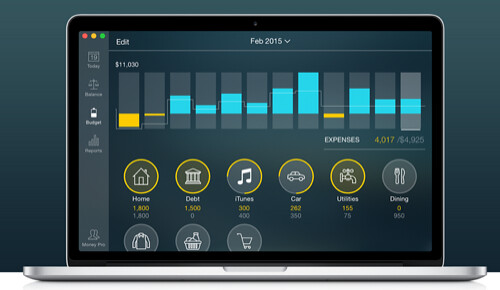
1)まず,全体の機能で「できること」「できないこと」を確認。
各項目にはプライベートとビジネスを選択することができる。(=フィルタリングして合計を出せるので,ビジネス用の収支記録をしながら,自分の小遣い帳としても使える。)
2)経費項目を作って,入力をしやすくする。
この時に青色申告決算書にある経費項目を見ながら,同じ名前で作っておく。(後で検索しやすい)
3)銀行の入出金明細を記録
銀行の入出金明細は.ofxファイルがダウンロード出来れば,これで一括読み込みをした方が楽。
ただ,最初の読み込み前のカテゴリー分けはしっかりやったほうがいいです。
読み込んでからだと,結構修正が大変。(クリックベースなので,手が死にます。エンターでOKとか認識してくれよ…。)
4)クレジットカードの明細を記録
メインで使っているカードの場合,当月は.ofxファイルがダウンロード出来るけど,以前の月ではPDFしか提供されないことを知って,ショックでかし。
今年は一つずつ入力するしか無さそうです。
今は4)の真っ最中。
これまでの使い勝手は「悪くない」印象。
ただ,クリックしなきゃいけないウインドウが多いので,ちょっと疲れますね。
同期はストレス無く行われるし,早い方だと思います。
一応,使い終わったら一旦終了するようにして,コンフリクトが発生しないように心がけてはいるけど。
まあ,全体的には良さそうだけど,もう少し機能と使い勝手を憶えないと,最終評価はできないかなと思います。
できないことでどうしようかと思っているところは,経費項目の割合設定。
住宅の一部を仕事で使っているときなどに使用割合で申告するんですが,これを設定出来ないところ。はてさて,どうしようか。最悪,アナログで修正するかどうか。